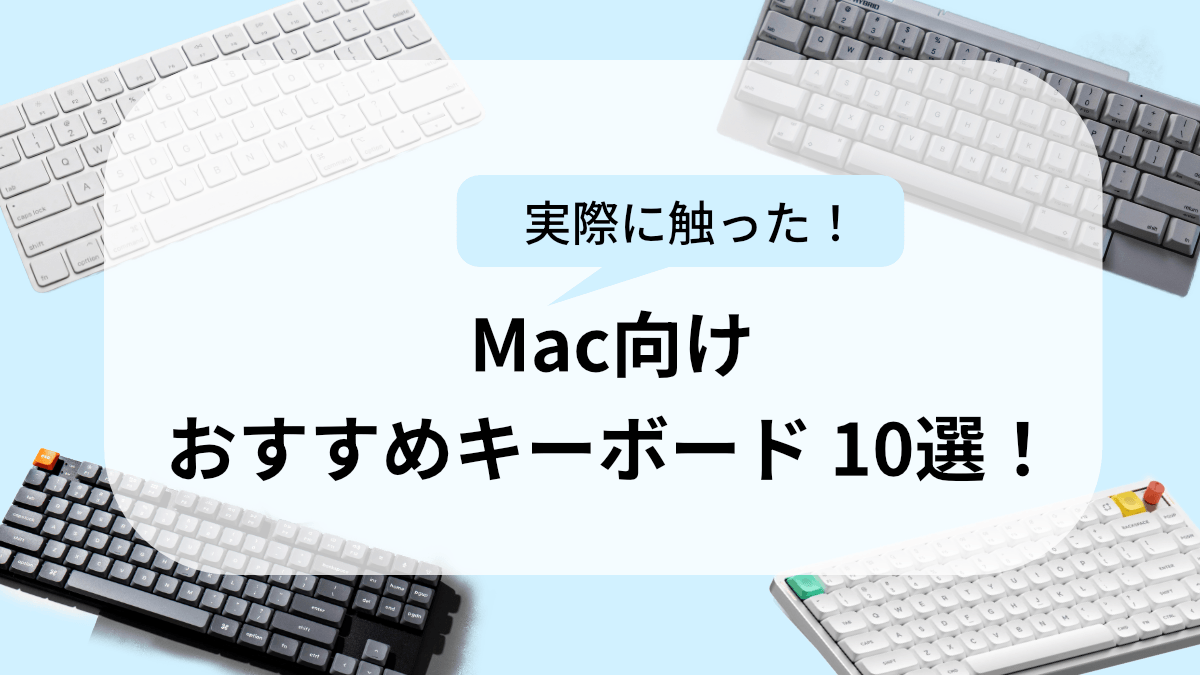
僕はKeychronを推します!!
みなさんこんにちは、大学院生のひじきです。
まだ23歳なのに首と腰を痛め、ノートPCの高さを上げて外付けキーボードを使い始め、そしてキーボード沼に落ちました。

気づいたらたった半年の間に2万円程度のキーボードを3台買い替え……(後悔はしていない)
さて、この記事で僕の実体験をもとに、Mac向け外付けキーボードをメーカー別に紹介していきます!
実際に買ったのは3つですが、新宿・池袋・秋葉原の量販店で片っ端から試してきたため、ここで登場するキーボードは全て実際に触ったものとなります。
少しでも参考になれば幸いです!
はじめに:外付けキーボード選びで重要なポイント
キーボード選びの基準は人によって違うと思います。そこで最初に、僕自身が重視していたポイントを書いておきます。
- 薄型であること(狭い机で、リストレストを置くスペースがないため)
- Mac対応
- ワイヤレス対応
- 静音
- 押下圧が小さい(軽い力で打てる)
- zxcの列の位置ずれがない
- キー割り当ての変更が可能 or Macの配列に標準対応
- 日本語配列
特に「押下圧が小さい(軽い力で打てる)」というのは個人的に外せない条件で、とにかく軽い力で高速入力できることを重視しています。
もちろんこの辺の感覚は個人差が大きいので、ぜひ自分の好みと照らし合わせながら読んでみてください。
また、zxcの列のずれについては以下の画像を参照していただくと分かりやすいかと思います。
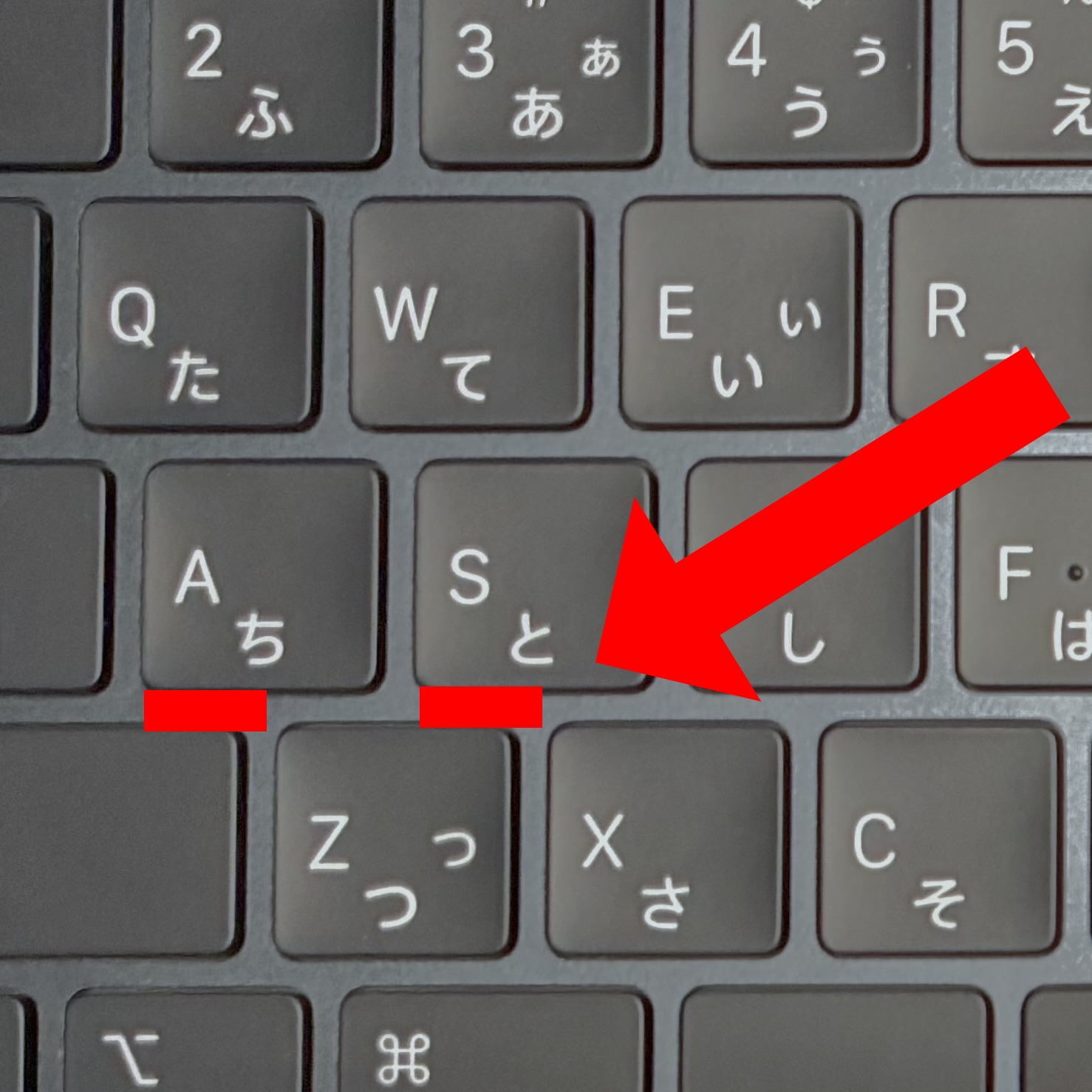
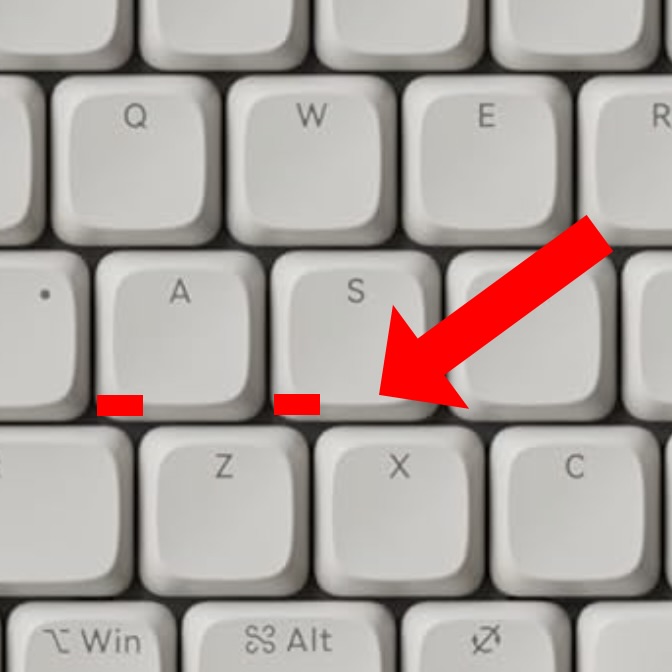
1枚目は僕が使っているMacBook Airで、2枚目がLofree Flow Lite JISというキーボードです。
Macのキーボード(と言うか通常のノートPCのキーボード)はzxc列がasd列に対してちょうどキー半分だけずれている一方、Lofree Flow Lite JISは4分の1ずれていることが分かります。
正直これが気になるかは人によるのですが、高いお金を出してキーボードを買う前には一応チェックした方が良さそうなポイントとなっています。
キーボードのスイッチの種類を簡単に整理
キーボードについて調べていると、「メンブレン」「パンタグラフ」「メカニカル」「静電容量無接点」「磁気式」などの言葉が必ず出てくると思います。
それぞれについて、独断と偏見で簡単にまとめます笑。
そもそもは入力の方式が違うのですが、そういう技術的な部分については他の記事を参考にしてください!
- メンブレン:安い。
- パンタグラフ:ノートパソコン。
- メカニカル:価格のバラツキが大きいが、基本的には高め。”軸”によってタイピングの感覚が大きく変わる。静音使用のもの以外は音が大きい。選択肢が無限にある。比較的長寿命。
- 静電容量無接点方式:価格は高いが圧倒的な長寿命。薄型は(ほぼ)ない。タイピングの感覚は非常に良い。作っているメーカーも3つだけ。
- 磁気式:ゲーム向け。タイピングの感覚はメカニカルに似ている。
実際に触ってみてほしいのは前提として、個人的におすすめなのはメカニカルか静電容量無接点方式です。
これらのキーボードは値段は高いもののタイピングの感覚(打鍵感)が良く、非常にタイピングしやすくなっています。
僕が非常に重視している、軽い力で滑らかに打てるキーボードもこの2つに多くなっています。
磁気式もかなり良いのですが、Macに対応しているものは相当少なくなってしまうので……
実際に買ったキーボード3つ
まずは僕が実際に買って使ったキーボード3つです! いずれも1万5千〜2万円くらいするので、なかなか痛い出費でした……。
安定:Apple Magic Keyboard(純正)
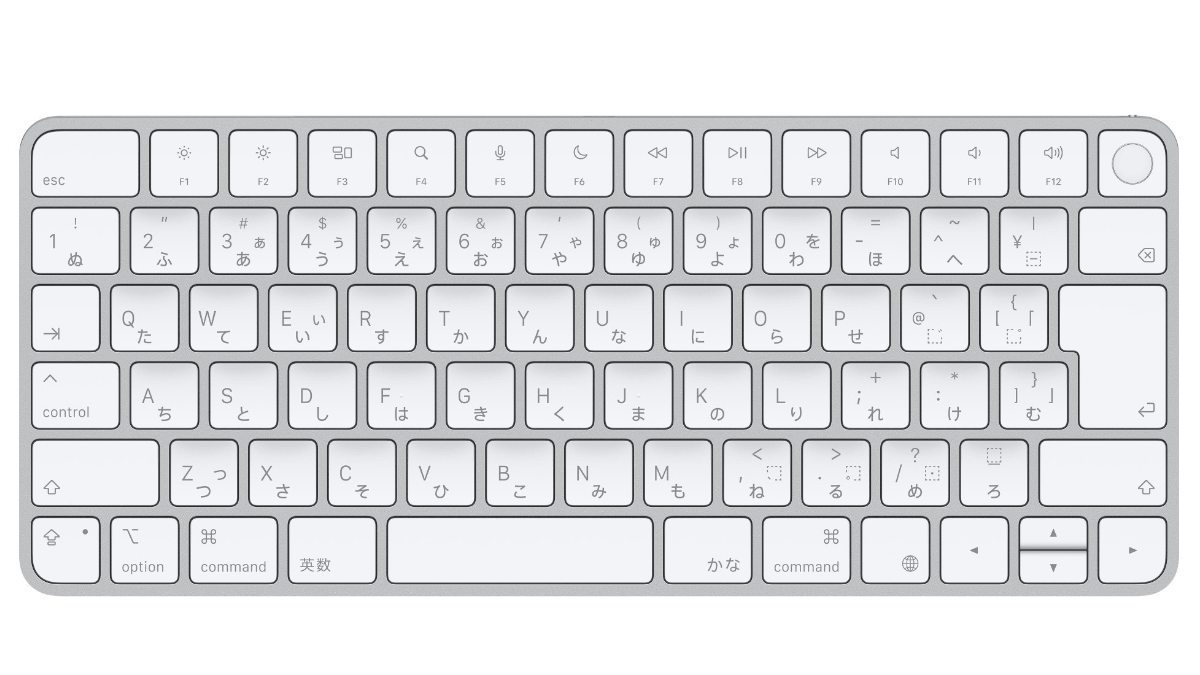
早速ですが、Apple純正のキーボードです! 外付けキーボードを買おうと思ってまず最初に購入し、半年くらい使用しました。
これはパンタグラフ方式(正確にはシザー式)のキーボードで、Mac向けのキーボードとしてはまず候補に上がってくると思います。このキーボードのメリットとしては
があります。
ですが、実際に使ってみると最近のMacより打鍵感が悪いように感じてしまいました。
キーボードが本当に薄いため入力時に指に反発がかかったり、内蔵キーボードよりも入力に力が必要?だったり……
また、カタログスペックとしてもデバイス切り替えやキーカスタマイズのような機能はありません。
大きな不満ないですが、Apple製品あるあるの「最大のメリットは純正であること」が当てはまるキーボードでした。
そしてこれ以外の”薄型で軽く入力できる”キーボードを探した結果が、、、

 ポチップ
ポチップ
最推し:Keychron K1 Max(赤軸・静音赤軸)
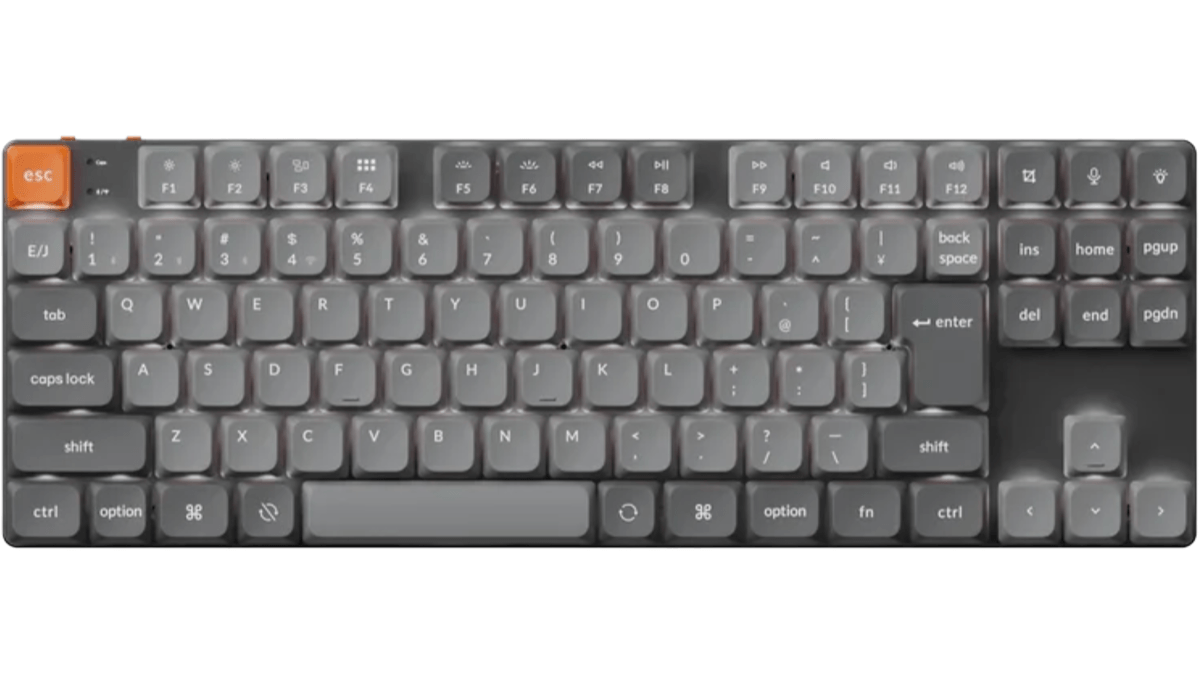
現在メインで使っているキーボードです。最初に赤軸を購入したのですが、約1ヶ月後に静音赤軸が発売されたので買い替えました。

もう少し待てばよかったです笑
先ほど挙げた自分の選定基準を全て満たしているキーボードで、今のところ大満足です。静音赤軸はもちろん静かですが、赤軸も他のメーカーと比べると静かな印象でした。
「キーボード おすすめ」で検索してもKeychronの情報がなぜかあまり出てこないんですが、個人的にはかなりいいメーカーだと思っています。もっと有名になってほしい。
特にこのKeychron KシリーズはMacとの親和性が非常に高いと感じています。
ちなみにK1だけでなくK3, K5, K7, K9はそれぞれキーボードのレイアウトが違うだけで打鍵感などは同じです! テンキーやファンクションキーの有無によって選んで大丈夫です。
 ポチップ
ポチップ
買わなかったけど良かったキーボード
ここからは実際に量販店で試したり調べたりした中で、良いなと思ったものも紹介します。他では見ないようなメーカーのものも紹介しています!
ロジクール以外の全メーカーに言えることですが、US配列のキーボードだと一気に選択肢が増えるんですよね……
仕方のないことですが、もっと日本語配列のキーボードが増えると嬉しいなと思っています。
推しメーカー:Keychron(B Proシリーズ・Q Maxシリーズ)
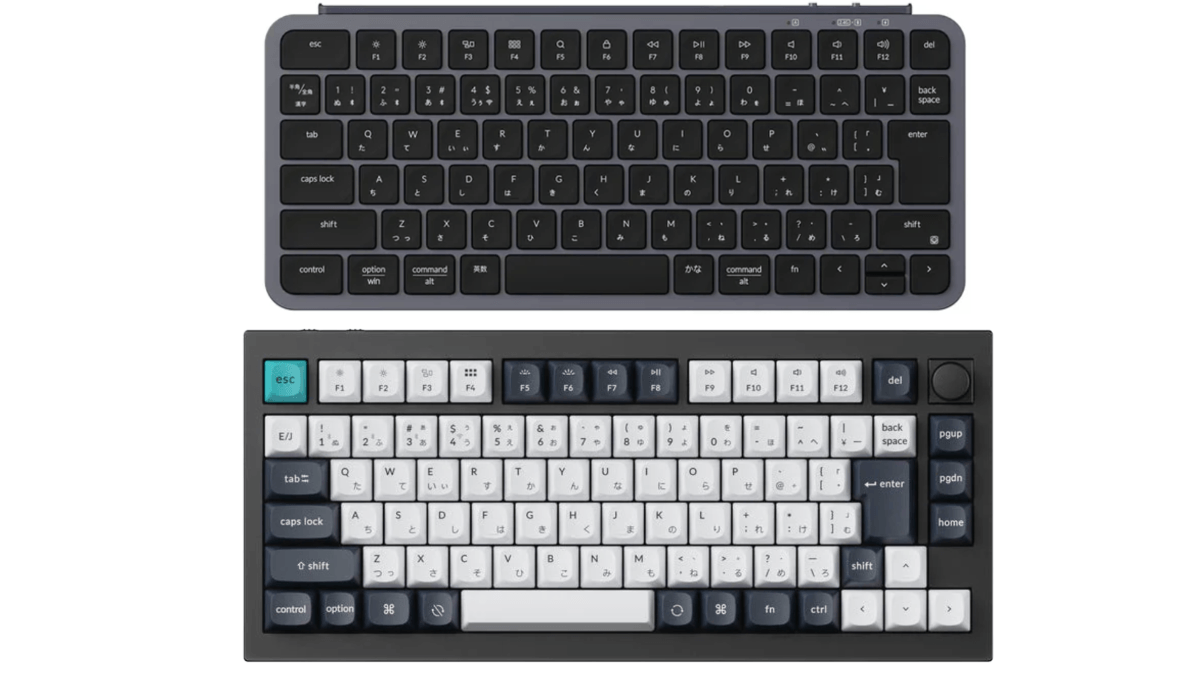
早速ですが再びのKeychronです!
先ほど紹介したKシリーズ意外にも様々な種類があり、その中でもBシリーズとQシリーズについてご紹介します!
B Proシリーズ(B1 Proなど)はApple Magic Keyboardに近い見た目でありながら、コスパの面では完全に上位互換と言っても差し支えないものとなっています。
高級なメカニカルキーボードにこだわらないでこれでも十分な気がするくらいです。
そしてkeychronのQシリーズはその”高級なメカニカルキーボード”の代表です。
Keychronが出している多くのキーボードの中でも最上位のモデルとなっており、触ってみると明らかに入力しやすく感じます。
ガジェット系YouTuberの中でも評価が高いキーボードですが、それも納得でした。
薄型のモデルではないですが、将来的に普通の高さ(ノーマルプロファイル)のキーボードを使う際には第一候補に上がってくると思います。
 ポチップ
ポチップ
王道:ロジクール(MX Keys Mini・MX Mechanical Mini・Alto Keys K98M)
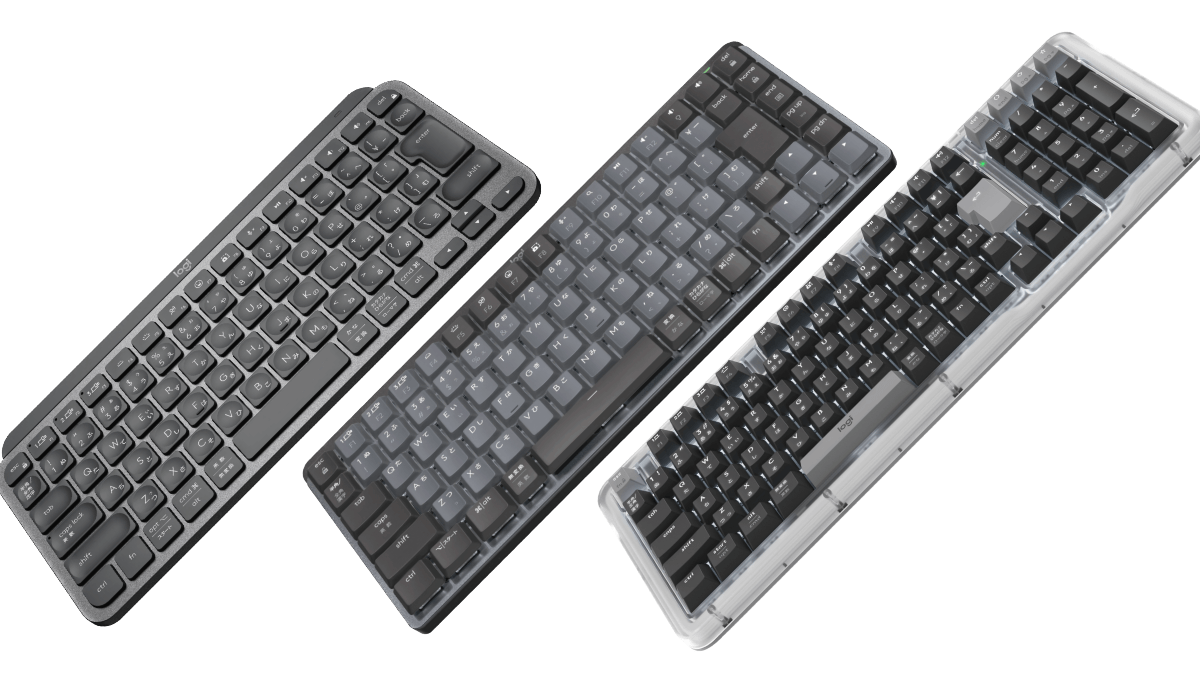
続いてはキーボードやマウスのようなPC周辺機器で圧倒的に有名な、ロジクールです!
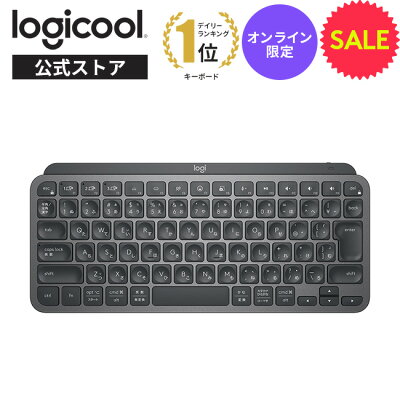
まずはMX Keys Mini。
おそらくMac向けのキーボードとしては真っ先に挙がる、マジックキーボードのようなキーボードです。
もちろん僕も最初に検討しましたが、個人的にはキーがやや重たく感じました。
値段的にもKeychronのBシリーズの方がいいかな?と思います
次に薄型メカニカルキーボードであるMX Mechanical Mini。
こちらも非常に人気ですが押下圧が55gで、やはり重たく感じます。
1回は買おうとしていたんですが、「もうちょっと待ってみよう」と思いながら結局Keychronに落ち着きました。
正直押下圧については僕が神経質すぎるというのも大きいので、迷っている方はぜひ触ってみて欲しいところです。
最後にAlto Keys K98M。
こちらは比較的新しいモデルで、見た目が独特です笑。
押下圧は50g程度ですがそこまで重く感じなかったので、見た目が気にならなければ良さそうです。
 ポチップ
ポチップ
新興:Lofree Flow Lite JIS
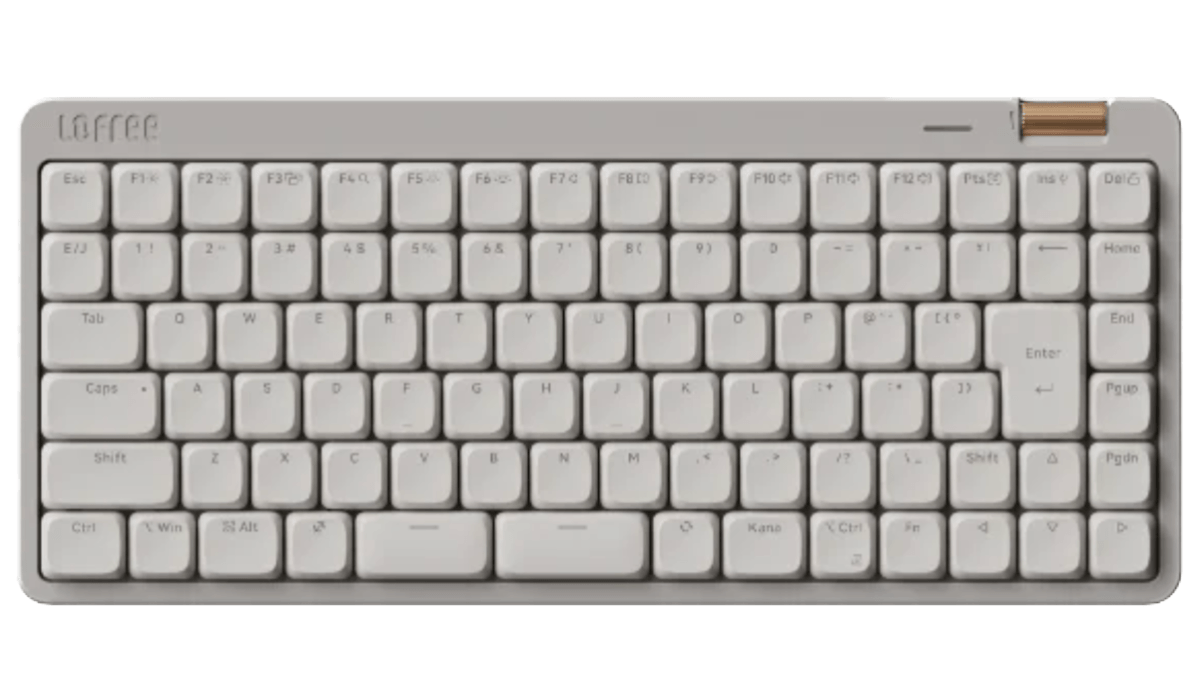
Lofreeという新興メーカーのキーボードで、Flow Lite JISは圧倒的な静音性がポイントになっています。
量販店のようなうるさい環境では、耳を近づけても音が聞こえません。
初めて触ったときは「これちゃんと入力できてるよな?」と少し驚きました。静音性を最優先にしている人には最適レベルだと思います。
打鍵感はフワッとしており、音がしないことも相まって、慣れるまでは押している実感が薄いかもしれません。
「ガスケットマウント」という打鍵感が良くなる構造が取り入れられており、押下圧も40gとトップクラスに小さいキーボードとなっています!
 ポチップ
ポチップ
薄型界のエース:NuPhy Air75 V3
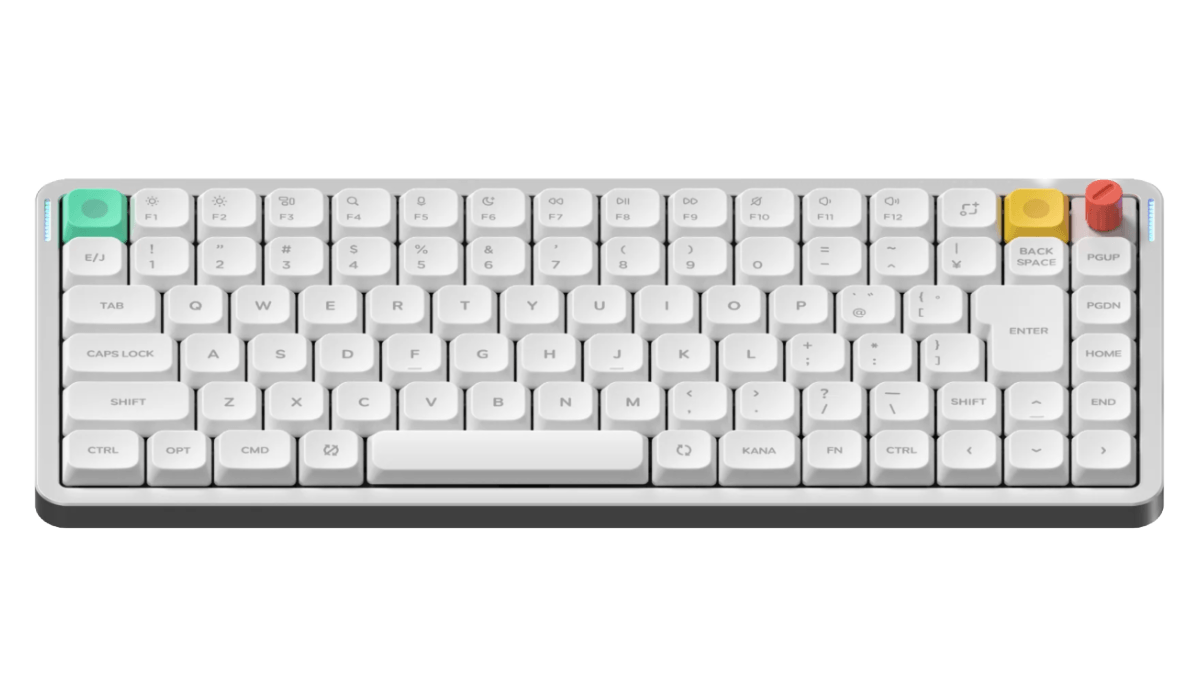
Nuphyも聞き慣れないかもしれませんが、非常に良いメーカーです。
様々なモデルがある中で、Air75 V3は唯一日本語モデルがある製品となっています!
値段は高めですが、入力のしやすさは確かにその値段相応です。個人的にはLofreeより良い印象でした。
薄型メカニカルキーボードのメーカーとしてKeychronと並んで気になる存在で、次に買うとしたらここかもしれません。
ただし、MX Mechanical Mini・Lofree Flow Lite JIS・NuPhy Air75 V3はzxcの列がずれているので注意が必要です。
少し触った程度だと入力しにくいとは感じませんでしたが、一応量販店で試してから購入した方がいいかも…?
 ポチップ
ポチップ
標準プロファイルならこれ!
ここからは薄型ではなく、キーが高い「標準プロファイル」を扱うメーカーを紹介します。
デスクが広めでリストレストを置ける環境なら、こちらの方が打鍵感は上になる場合が多いです。
個人的にはデスクの都合で断念しましたが、ぶっちゃけ一般的には薄型より標準プロファイルのキーボードの方が人気ですよね。ぜひこちらもご検討ください!
雨音のような打鍵音:Kibu(Rainy 75 Pro JIS・SmackApe IMPACT 80)
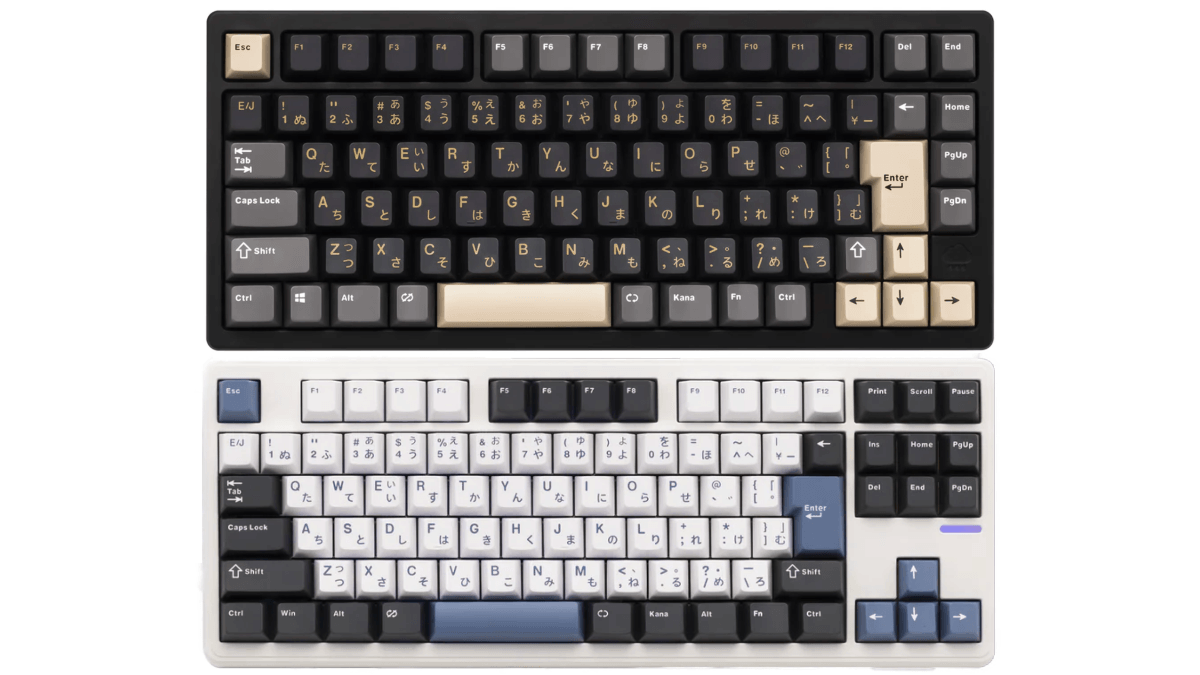
これまたマイナーなメーカーですが、キーボードオタクの間ではめちゃくちゃ有名なKibuです。
Rainyシリーズ(日本語配列はRainy 75 Pro JIS)は、名前の通り雨音のような打鍵音が特徴です。
YouTubeのキーボードASMR動画のような音がします!
音が好みかどうかは個人差がありますが、音に全然こだわっていない自分でも「この音はいいな」と感じたので、これはちょっと特別なキーボードだと思っています。
それだけでなく押下圧が40gと非常に軽く、指への負担が少ない点も優秀です。
ただし音の特徴上、オフィスでの使用は厳しいかもしれません。。。
SmackApe IMPACT 80はRainyの廉価版という位置づけで、実際に触った感じではRainyと明確な違いがわからないレベルでした。
1万円程度でこの感覚は正直すごいですし、コスパで考えると圧倒的です。
例によってUS配列だと選択肢が大幅に増えるものの、いくつか日本語配列のモデルもあるため、在庫がある際にはおすすめしたいものとなっています!
 ポチップ
ポチップ
コスパ○:エレコム:Leggero(レジェロ)
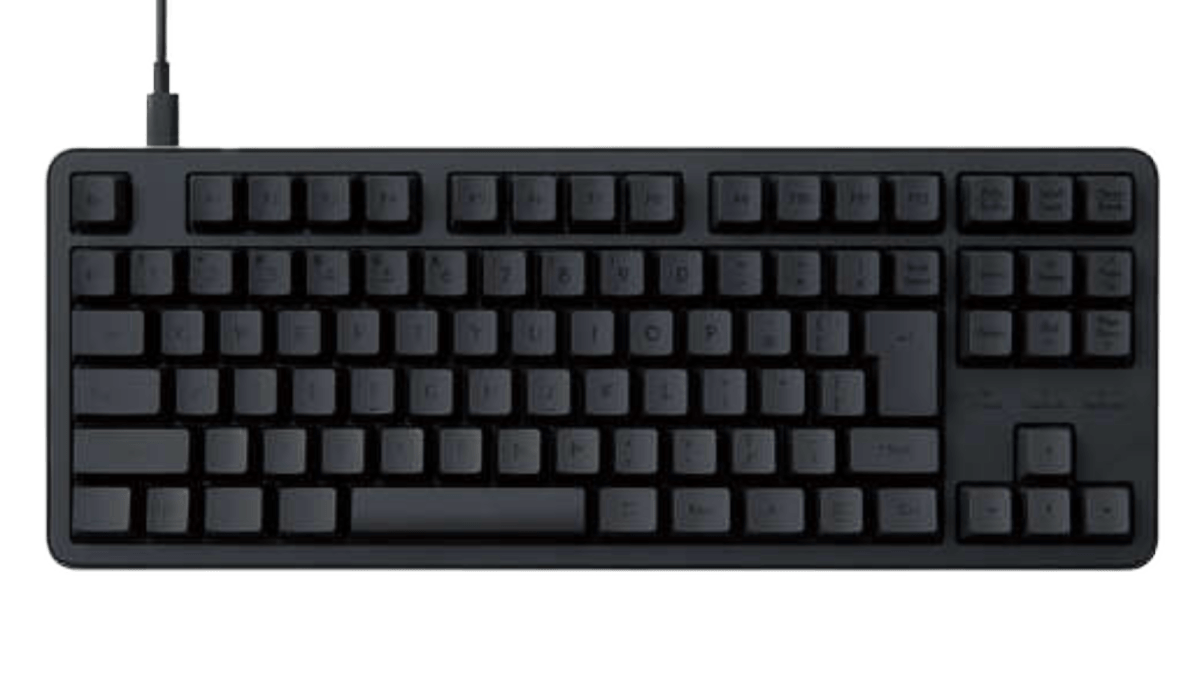
こちらもメカニカルキーボードですが、日本の有名メーカーであるエレコムから出ているものとなります。
魅力はそのコスパの良さで、1万円未満でこの性能は相当ですね。
静音赤軸があるため、オフィス等で使う場合には前述のSmarkApeよりも適していると言えそうです。
あえて欠点があるとすれば3000円くらいの見た目だということですが、まあ重要なのは見た目ではないのでね、興味がある方はぜひ検討してみると良いでしょう。

見た目は3000円、頭脳は1万5千円!
 ポチップ
ポチップ
エンジニアに人気?:REALFORCE・HHKB(静電容量無接点)
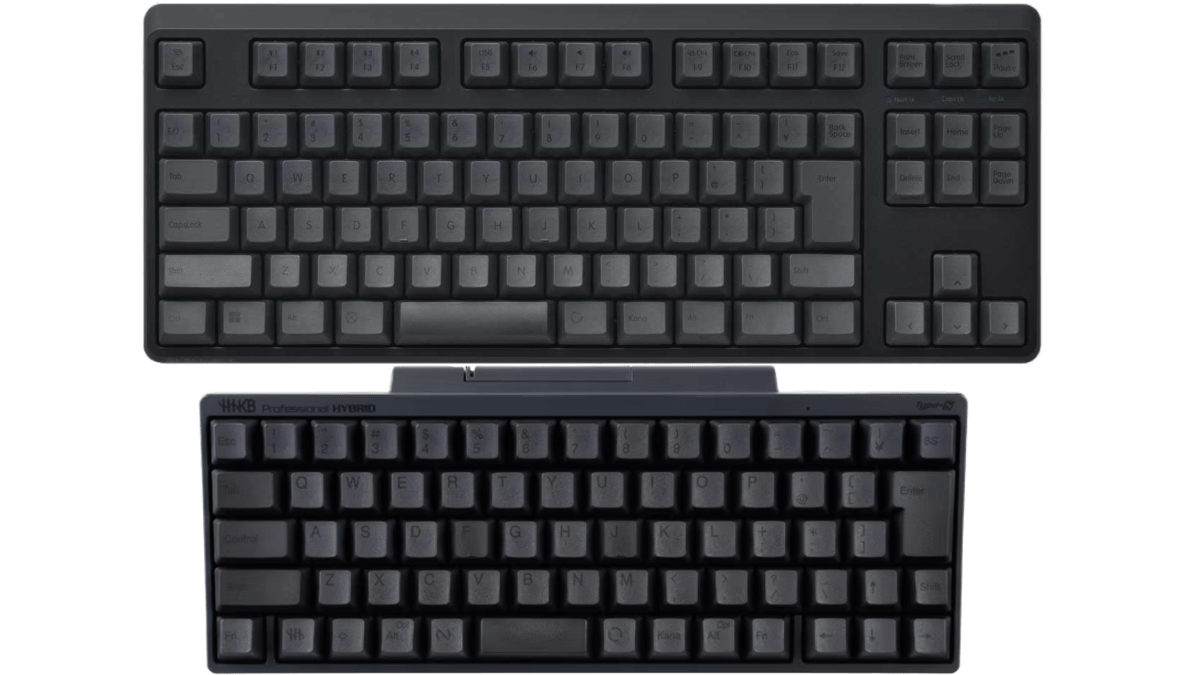
続いて静電容量無接点方式のキーボードです!
最大の特徴は値段も寿命も最上位レベル、ということですね。
値段については、安いものでも3万円以上はするな〜というものになっています。
ただし静電容量無接点方式は寿命がめちゃくちゃ長い(10年以上使って不具合0というケースも)ため、結果的にメカニカルよりお得だったという可能性も大いにあります。
そんな静電容量無接点方式の代表格がREALFORCEとHHKBです。
実はHHKBのキーボードについてもキーを作っているメーカーは同じ(東プレ)です。
(静音使用などの構造の影響で若干打鍵感は異なります)
ちなみに、この東プレはATMのテンキーを作っている会社です(!)
では何が違うのかという部分ですが、一言で言えばREALFORCEは普通のキーボードで、HHKBは異常なキーボードです。
めちゃくちゃ怒られそうですが……。
結論から言うと、ほとんどの方にとってはREALFORCEが適しています。
たぶんHHKBを買う人って、そもそもこういう比較記事なんて見ないんですよね。
と言いつつ、来年からエンジニアになる身としてはHHKBを触ってみたい気もしますw。
ちょっとズルい話ですが、なんと神奈川県相模原市のふるさと納税ではREALFORCEとHHKBのキーボードが返礼品となっています。
当然ながら金額は非常に高いですが、これはかなり心惹かれますわ……
 ポチップ
ポチップ
おまけ:薄型ゲーミングキーボード編
Macでゲーミングキーボードをそのまま使う場合、Karabiner-Elementsのようなソフトでのカスタマイズが必要になることが多いです。
選択肢自体は非常に多いため、サードパーティのアプリを入れて良いのであれば検討の余地ありです!
まずRazer BlackWidow V4 Pro Low-Profile Tenkeyless HyperSpeedです。
このキーボードの特徴はとにかくキーが軽いことで、触ったキーボードの中でも最高の軽さでした。
一方で静音仕様ではないことや、キーを最後まで押した時(底打ち)の反発がやや強いように感じました。
これはおそらくキーが軽いことが原因だと思うので、指に力を入れない入力方法に慣れることで改善されそうに思います。
続いてロジクールG515 TKL TrueSpeedは驚異の押下圧35gで、スムーズな入力が可能です。
磁気式スイッチを採用しており、企業案件を受けないと公言しているガジェット系YouTuberが忖度なしで絶賛しているのが印象的でした。
ロジクールのキーボードは結構キーが重いものが多い印象でしたが、これは全く違います。
RazerのBlackWidowと近く、Macユーザーにとっては非常に入力しやすいキーボードになっているのではないか?と思います。
ZENAIM KEYBOARDはゲーミングキーボードの中でMacに公式対応しているという珍しいキーボードです。
製造元はデンソーグループのデンソーテンで、なんと自動車部品メーカーがキーボードを作っています。
キーストロークが1.9mmと短く、Macのキーボードより数値上は長いはずなのに、体感ではむしろ短く感じるくらいです。
最後にELECOM VK720ALは磁気式スイッチのロープロファイルキーボードで、打ちやすさと静音性のバランスが良い印象でした。
ちなみに僕は普段エレコムのEx-Gというマウスを使っており、エレコムは非常にコスパに優れたメーカーだと感じています!
まとめ
それでは最後にまとめです!
Macユーザーにおすすめ外付けキーボードをざっくりまとめると以下のようになります。
- 安牌のApple純正キーボード
- おすすめはKeychron(Kシリーズ、Bシリーズ、Qシリーズ)
- 静音性最重視ならLofree Flow Lite JIS
- 音と打鍵感のこだわりがあるならKibu Rainy
- 寿命や耐久性、とにかく最上位のキーボードを使いたいならREALFORCE・HHKB
この中でもやはり個人的にはKeychronを一番推しています!
情報が少ない割にクオリティーが高いので、もっと広まってほしいメーカーです。
キーボード選びは最終的には実際に触ってみるのが一番なので、量販店で気になったものを試してみることをおすすめします。この記事が少しでも参考になれば幸いです!